Membuat Widget Chatting (Chatting Box) di Blog

Posted: Tuesday, February 7, 2012 by Ciloty BrotherHoodz Community in Labels: ,
Comments


Chatting Box pada blog bisa digunakan untuk berkomunikasi secara langsung antar pengguna yang membuka blog sama. Hal ini akan mempererat hubungan dan silaturahmi mereka. 

Caranya membuatnya
  • Pertama - tama log in dulu Blog anda disinipada dashboard klik tata  letak (appearance) kemudian klik "Tambah Gadget" kemudian akan muncul window baru "Tambahkan Gadget" lalu anda klik tanda tambah  HTML/JavaScript kemudian akan muncul window "Mengkonfigurasi HTML/Javascript" lalu biarkan window tersebut terlebih dahulu. 
  • Selanjut copy_kan Script HTML berikut ke window tadi yang kita biarkan.

<style type="text/css">
#gb{
position:fixed;
top:20px;
z-index:+1000;
}* html #gb{position:relative;}

.gbtab{
height:150px;
width:50px;
float:left;
background:url('http://i1042.photobucket.com/albums/b429/Farix_2010/Chatting.png') no-repeat;
}

.gbcontent {
float:left;
border:1px solid #BB0000;
-moz-border-radius-bottomleft:10px;
-webkit-border-radius-bottomleft:10px;
-o-border-radius-bottomleft:10px;
-khtml-border-radius-bottomleft:10px;
-moz-border-radius-topright: 10px;
-moz-border-radius-topleft: 10px;

background: #000000 url(https://blogger.googleusercontent.com/img/b/R29vZ2xl/AVvXsEgx5sCo8QtopLILUPiPbRm8z_s4TWBqJKdaBA9TN12ev8ifvBK2p4GdVI73qtGbGZo2XERKxGjpid1ofW1a_EYhUbT1zpk5MYo1Y3sVlh9jh7rqk0ek-QhGf8VWFad7hnTWAzqlLHs0UwOS/s1600/api.gif) no-repeat bottom;
padding:10px;
}

</style>
<script type="text/javascript">
function showHideGB(){
var gb = document.getElementById("gb");
var w = gb.offsetWidth;
gb.opened ? moveGB(0, 51-w) : moveGB(30-w, 0);
gb.opened = !gb.opened;
}function moveGB(x0, xf){

var gb = document.getElementById("gb");
var dx = Math.abs(x0-xf) > 25 ? 25 : 1;
var dir = xf>x0 ? 1 : -1;
var x = x0 + dx * dir;
gb.style.right = x.toString() + "px";
if(x0!=xf){setTimeout("moveGB("+x+", "+xf+")", 5);}
}</script>

<div id="gb">
<div class="gbtab" onmouseover="showHideGB()"> </div>
<div class="gbcontent">

<center>


<div id="cboxdiv" style="width: 200px; height: 380px;"></div>
<script type="text/javascript">
var cbvis = false;
var cbload = false;
function togglecbox () {
var cbdiv = document.getElementById("cboxdiv");
if (!cbvis) {
if (!cbload) {
cbdiv.innerHTML = '<iframe frameborder="0" width="200" height="305" src="http://www2.cbox.ws/box/?boxid=2307272&amp;boxtag=zyhc4e&amp;sec=main" marginheight="2" marginwidth="2" scrolling="auto" allowtransparency="yes" name="cboxmain2-2307272" style="border:#48515A 1px solid;border-bottom:0px" id="cboxmain2-2307272"></iframe><iframe frameborder="0" width="200" height="75" src="http://www2.cbox.ws/box/?boxid=2307272&amp;boxtag=zyhc4e&amp;sec=form" marginheight="2" marginwidth="2" scrolling="no" allowtransparency="yes" name="cboxform2-2307272" style="border:#48515A 1px solid;border-top:0px" id="cboxform2-2307272"></iframe>';
cbload = true;
}
cbdiv.style.display = "block";
}
else {
cbdiv.style.display = "none";
}
cbvis = !cbvis;
}
</script>
<!-- move the next line to the bottom of your <body> to defer the loading of your Cbox -->
<script>togglecbox();</script>

<br />
<div style="text-align:center">
<a onclick="showHideGB()" class="tips-fade" title="klik untuk tutup chattingbox">
<center><hr /><img src="http://i1042.photobucket.com/albums/b429/Farix_2010/CloseComment-1.png" /><hr /></center>
</a>

</div>
</center></div>
<script type="text/javascript">
var gb = document.getElementById("gb");
gb.style.right = (50-gb.offsetWidth).toString() + "px";
</script></div>

Kemudian pastekan script HTM tersebut pada blog anda dan kemudia disimpan. Untuk Script yang berwarna merah harus didapatkan dari CBOX atau buka disini untuk tutornya.
Read more

Memunculkan Halaman POP UP Pada Blog

Posted: by Ciloty BrotherHoodz Community in Labels: ,
Comments


Pop UP merupakan halaman yang muncul dengan tiba-tiba tanpa kita klik, hal ini bisa terjadi karena si pemilik blog telah mensetting blog_nya untuk membuka suatu halaman dengan berbagai macam alasan. hal ini tentunya akan menguntungkan si pemilik blog tersebut. Walaupun terkadang Pop Up ini membuat loading halaman menjadi lebih lama terlebih lagi jika si pemilik blog telah mensetting lebih dari satu halaman pop up. Halaman tersebut biasanya berisi iklan.

Baiklah untuk membuatnya, ikuti langkah berikut :

  • Pertama kali seperti biasa log in ke blog anda
  • Kemudian pilih tata letak (appearance) lalu pilih Edit HTML.
  • Beri tanda checklist pada Expand widget Template

Kemudian cari kode

<body>

kemudian paste-kan Script ini di bawah <body>

<script type='text/javascript'>
var popurls=new Array()
popurls[0]='http://ciloty-force-community.blogspot.com/'
popurls[1]='http://ramerofamily.wordpress.com/'
popurls[2]='http://ciloty-force-community.blogspot.com/'
function openpopup(popurl) { var winpops=window.open(popurl,'','width=,height=,toolbar,location,status,scrollbars,menubar,resizable') }
openpopup(popurls[Math.floor(Math.random()* (popurls.length))])
</script> 


ket :

  • Yang berwarna merah merupakan link popurls yang akan dibuka secara otomatis jika membuka blog anda sendiri.
  • Banyak halaman POP UP  dapat dikurangi atau di tambah dengan Script
popurls[nomor urut]='http://halaman-anda.blogspot.com'


Kemudian setelah selesai simpan dan bukalah blog anda untuk melihat hasilnya.
Selamat mencoba............


Read more

Memasang Widget Penghitung Pengunjung di Blog

Posted: by Ciloty BrotherHoodz Community in Labels: ,
Comments


Bagi yang ingin Blognya ada Widget penghitung pengunjung seperti gambar di atas, kita langsung aja ke tutornya :
  • Pertama - tama log in dulu Blog anda disinipada dashboard klik tata  letak (appearance) kemudian klik "Tambah Gadget" kemudian akan muncul window baru "Tambahkan Gadget" lalu anda klik tanda tambah  HTML/JavaScript kemudian akan muncul window "Mengkonfigurasi HTML/Javascript" lalu biarkan window tersebut terlebih dahulu.
  • Selanjutnya buka disini kemudian akan muncul tampilan seperti di bawah ini


Pilih tempat widget tersebut akan kita letakan kemudian copykan Script HTML yang ada di atasnya ke window tadi yang di biarkan.

  • Terakhir klik simpan. Jika tutor tersebut sudah dijalankan dengan benar, maka widget tersebut akan tampil seperti gambar di atas. Selamat mencoba.
Read more

Membuat Widget Follow Twitter di Blog

Posted: by Ciloty BrotherHoodz Community in Labels: ,
Comments

Baiklah kami akan berbagi ilmu lagi Tutor untuk membuat widget Follow Twitter, seperti yang ada di gambar.


  • Pertama - tama log in dulu Blog anda disinipada dashboard klik tata  letak (appearance) kemudian klik "Tambah Gadget" kemudian akan muncul window baru "Tambahkan Gadget" lalu anda klik tanda tambah  HTML/JavaScript kemudian akan muncul window "Mengkonfigurasi HTML/Javascript" lalu biarkan window tersebut terlebih dahulu.
  • Selanjutnya copykan HTML Script dibawah ini ke window tadi : 


<!-- floating twitter Bird -->
<script type="text/javascript" src="http://mangde.googlecode.com/files/tripleflap.js"></script>
<script type="text/javascript">
var birdSprite="https://blogger.googleusercontent.com/img/b/R29vZ2xl/AVvXsEhOKncslkhlToV0l9PAAr6O2JIaCTuSs8PxH_4urlreBKpGe4sHjYmbn26TmJa0cXLYKz1oA-ufXj9P6bABvHOa0CLhMae_25walm_oYkrvUmZZQUXiAYqavjkybFdNPwCIxL6ecowOtRc/s1600/cyan+bird.png";
var targetElems=new Array("img","hr","table","td","div","input","textarea","button","select","ul","ol","li","h1","h2","h3","h4","p","code","object","a","b","strong","span");
var twitterAccount = "https://twitter.com/#!/de_fryDAY";
var tweetThisText = "Twitter - UserID 
http://ciloty-force-community.blogspot.com/";
tripleflapInit();
</script>


Script yang berwarna merah bisa diganti dengan akun dan blog anda sendiri.
Selamat mencoba.


Read more

Membuat Widget Twitter "Follow" Badge Pada Blog

Posted: by Ciloty BrotherHoodz Community in Labels: ,
Comments


Kali ini kami akan membagi ilmu "copo" untuk membuat widget Twitter Follow Badge pada blog yang akan kita beri. Lumayan buat nambah - nambah di blog kita biar bagusan dikit.
  • Pertama - tama log in dulu Blog anda disinipada dashboard klik tata  letak (appearance) kemudian klik "Tambah Gadget" kemudian akan muncul window baru "Tambahkan Gadget" lalu anda klik tanda tambah  HTML/JavaScript kemudian akan muncul window "Mengkonfigurasi HTML/Javascript" lalu biarkan window tersebut terlebih dahulu.
  • Selanjutnya masuk ke sini maka akan muncul tampilan seperti ini :

Isikan field yang diatas tersebut. Akun twitter, label, dan letaknya. Setelah selesai klik "Update Code". Setelah itu akan keluar code HTML untuk widget tersebut. Copy_kan Script HTML tersebut ke window "Mengkonfigurasi HTML/Javascript" tadi kemudian simpan (save).

Setelah semua langkah dilakukan dengan benar, silahkan membuka blog anda maka widget tersebut akan muncul.


Read more

Borland C++ Builder Mencari Nilai Tertinggi dan Terendah

Posted: Saturday, February 4, 2012 by Ciloty BrotherHoodz Community in Labels: ,
Comments

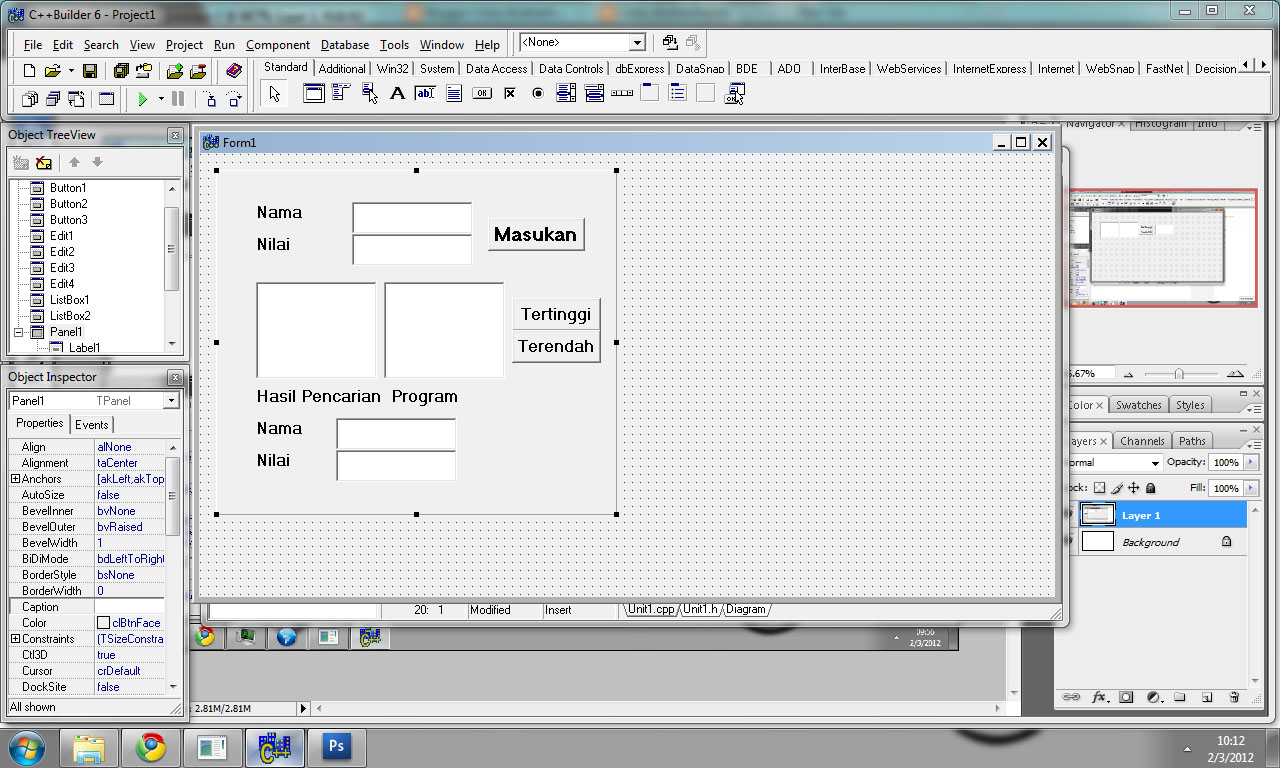
Kali ini kami akan melanjutkan berbagi ilmunya, Membuat Program untuk Mencari Nilai tertinggi dan Terendah Menggunakan Borland C++ Builder kali ini kita akan membuat program untuk mencari nilai tertinggi dan terenadah yang dimasukan oleh pengguna kemudian program akan menujukan nilai tertinggi dan terendah yang ada di dalam data yang telah pengguna program ini setelah ddata dimasukan.


Pertama buat tampilan program seperti gambar dibawah ini. Kemudian masukan deklarasi variabel yang akan digunakan pada "Public" seperti ini


public: // User declarations
AnsiString a[100];
int b[100], n;


Digambar diatas terdapat 3 "Button", 3 "ListBox" dan 3 "Edit", kemudian klik dua kali pada "Button" "Masukan" seperti yang ada digambar dan masukan algoritmanya seperti yang dibawah ini

{
 a[n] = (Edit1->Text);
 b[n] = StrToInt (Edit2->Text);

 ListBox1->Items->Add(a[n]);
 ListBox2->Items->Add(b[n]);

 Edit1->Text="";
 Edit2->Text="";
 n=n+1;
}

Silahkan dicoba dulu dengan menekan tombol F9 (run), untuk melihat ada kesalahan atau tidak jika lancar lanjutkan dengan mengisi algoritma pada tombol "Tertinggi" seperti ini :

{
 int i, indeks, max, ketemu;

 ListBox3->Items->Clear();

 i=0;
 max=-1;
 ketemu=0;
 while (i<n)
    {
     if (max < b[i])
        {
         max = b[i];
         indeks = i;
         ketemu=1;
        }
     i++;
    }
 if (ketemu==1)
    {
     Edit4->Text = IntToStr (max);
    }

 indeks=0;
 while (indeks<n)
    {
     if (max==b[indeks])
        {
         ListBox3->Items->Add(a[indeks]);
        }
     indeks=indeks+1;
    }
}

Selanjutnya test lagi seperti tadi dengan menekan tombol F9 (run) untuk mengecek ada kesalahan atau tidak, jika tidak lanjutkan kembali dengan mengisi algoritma pada tombol "Terendah" seperti ini :

{
 int i, ketemu, min, indeks;

 ListBox3->Items->Clear();

 i=0;
 min=9999999999999;
 ketemu=0;
 while (i<n)
    {
     if (min > b[i])
        {
         min = b[i];
         indeks = i;
         ketemu = 1;
        }
     i=i+1;
    }

 if (ketemu==1)
    {
     Edit4->Text = IntToStr (min);
    }

 for (indeks=0; indeks<n; indeks++)
    {
     if (min==b[indeks])
        {
         ListBox3->Items->Add(a[indeks]);
        }
    }
}

Setelah semua tombol diisi dengan benar maka program yang kita buat tadi akan menampilkan gambar seperti dibawah ini setelah entrinya kita masukan, 
  • Untuk menampilkan nilai tertinggi


  • Untuk menampilkan nilai terendah


Sekian dulu. Jika ada kesempatan nanti akan dilanjutkan dengan tutor yang lainnya.

Read more

Borland C++ Builder Membuat Kalkulator Sederhana

Posted: Friday, February 3, 2012 by Ciloty BrotherHoodz Community in Labels: ,
Comments

Kali ini kami akan berbagi ilmu mengenai Borland C++ Builder dalam membuat kalkulator sederhana, untuk memulainya tentu agan - agan membutuhkan aplikasi Borland C++ Buildernya terlebih dahulu. jika sudah ada kita lanjutkan, sekarang buka program Borland C++ Builder pilih "application" (new) maka akan muncul "form" tampilan tempat kita akan membuat program tersebut.
Sekarang masukan "Button" dan "Edit" ke form seperti berikut ini :


Kemudian Kosong "text" Edit pada input Edit tersebut dengan cara mengahapus text tersebut pada object inspector yang biasanya ada disebelah kiri


Setelah itu ganti pula nama tombol yang ada tersebut dengan "+", "-", "x", "/", atau  terserah anda, tempat mengantinya juga terletak pada object inspector

Setelah itu kita mulai mengisi algoritmanya, klik dua kali pada Button yang akan diisi.


Untuk mengisi algoritma pada Button tambah (+), isikan :
{
 float a, b, c;

 a = StrToInt (Edit1->Text);
 b = StrToInt (Edit2->Text);

 c = a+b;

 Edit3->Text = float (c);
}

kemudian untuk mengisi Button kurang, klik dua kali tombol tersebut
lalu isi algoritma pada Button kurang (-) :
{
 float a, b, c;

 a = StrToInt (Edit1->Text);
 b = StrToInt (Edit2->Text);

 c = a-b;

 Edit3->Text = float (c);
}


kemudian untuk mengisi Button kali, klik dua kali tombol tersebut
lalu isi algoritma pada Button kali (x) :

{
 float a, b, c;

 a = StrToInt (Edit1->Text);
 b = StrToInt (Edit2->Text);

 c = a*b;

 Edit3->Text = float (c);
}

kemudian untuk mengisi Button bagi, klik dua kali tombol tersebut
lalu isi algoritma pada Button bagi (/) :


{
 float a, b, c;

 a = StrToInt (Edit1->Text);
 b = StrToInt (Edit2->Text);

 c = a/b;

 Edit3->Text = float (c);
}


jangan lupa meletakan tanda ";" setiap akhir baris, karena program yang kita buat tidak akan berjalan jika tidak diketikan. Dalam program diatas kita tidak menggunakan intenger karena hasil yang akan dikeluarkan bisa jadi bilangan berkoma sedangkan pada kalkulator membutuhkan bilangan berkoma untuk hasil yang lebih akurat.
untuk contoh datanya bisa di download disini
Read more

Borland C++ Builder 6

Posted: by Ciloty BrotherHoodz Community in Labels: ,
Comments

Borland C++ Builder ini merupakan salah satu applikasi yang berjalan di atas Windows, merupakan salah satu Visual Programing yang memiliki fitur - fitur yang memudahkan para programer dalam membuat sebuah program. bagi agan - agan yang ingin mencobanya silahkan download, ada 11 part, agan akan di redirecting ke ziddu dan file yang di download berupa *.rar, silahkan ekstrak part1 maka secara otomatis file akan diekstrak seluruhnya.
Kemudian silahkan Install programnya, setelah Borland C++ Builder 6 ter-install jangan lupa untuk register. Caranya adalah sebagai berikut (untuk anda yang pakai Windows OS):

  1. Klik Start -> All Programs -> Borland C++ Builder 6 -> Register Now -> Pilih opsi no 2 (Register or activate by phone or web browser)
  2. Buka folder tempat anda ekstrak masternya tadi, lalu cari folder dengan nama CD key. Double klik keygenbcb6kg.
  3. Masukkan data Serial Number, Authorization Key dan Registration Code’nya ke dalam Keygen td, maka anda akan mendapat Activation Key’nya
  4. Masukkan activation key yang didapat ke dalam registration, jika berhasil maka akan muncul window Congratulations lalu klik Exit dan Program anda sudah siap untuk dipakai.


Read more

Peringkat AntiVirus Terbaik Tahun 2012

Posted: Thursday, February 2, 2012 by Ciloty BrotherHoodz Community in Labels: ,
Comments

Antivirus adalah penangkal virus atau vaksin dari virus jahat yang hendak merusak komputer kita, maka dari itu bagi anda yang masih menggunakan Operating System (OS) Microsoft Windows  maka diwajibkan untuk memakai antivirus, agar komputer anda tidak mengalami gangguan dari serangan virus komputer jahat. Di dunia ini ada banyak macam antivirus mulai dari buatan dalam negeri Indonesia maupun buatan luar negeri. Berikut 7 Peringkat Antivirus Terbaik Di Dunia Tahun 2011 menurut forum.kami, yaitu : 


Read more

Cara Follow Ke Blogger

Posted: by Ciloty BrotherHoodz Community in Labels: ,
Comments

   Untuk join ke blog terutama blog ini, caranya mudah tingga ikuti step by stepnya seperti berikut ini :


  • Pertama - tama cari widget "follow" pada blog tersebut kemudian klik "join this site".
  • Selanjutnya akan muncul tampilan seperti ini. Pilih akun yang akan digunakan, dalam contoh ini menggunakan "yahoo"
  • Isikan ID yahoo anda dan passwordnya, kemudian klik Sign In.
  • Kemudian akan muncul tampilan seperti ini, dan klik "Agree".

  • Kemudian akan muncul tampilan seperti ini, dan anda telah bergabung.


Read more

ads ads